![ys_emblem_background_dorian_RGB.png]](https://helpcenter.yellowscan.com/hs-fs/hubfs/ys_emblem_background_dorian_RGB.png?height=40&name=ys_emblem_background_dorian_RGB.png)
はじめに
CloudStationのConstraintsメニューでは、地上基準点(GCP)をもとにコンストレイントを追加して、点群の精度を向上させることができます。作成したコンストレイントはStrip Adjustmentの最適化に利用され、より信頼性の高い結果が得られます。
本記事では、コンストレイントの作成から、パラメータConstraint XYZを使ったStrip Adjustmentの実行までの手順を、順を追って説明します。
事前準備
- CloudStationでプロジェクトを開き、フライトライン(飛行ライン)が読み込まれていること。
- プロジェクトにGCPファイルが関連付けられていること。本記事の例では、GCPファイルに4つのターゲット(T1~T4)が含まれ、フライトラインは5本(1~5)です。
- Constraintsメニューは、左側のサイドバーから開けます。
画面の見方
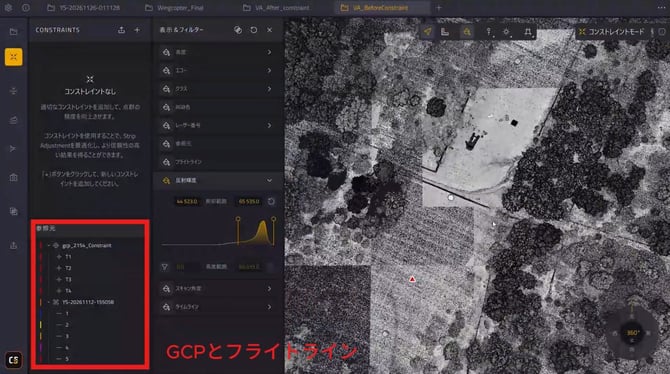
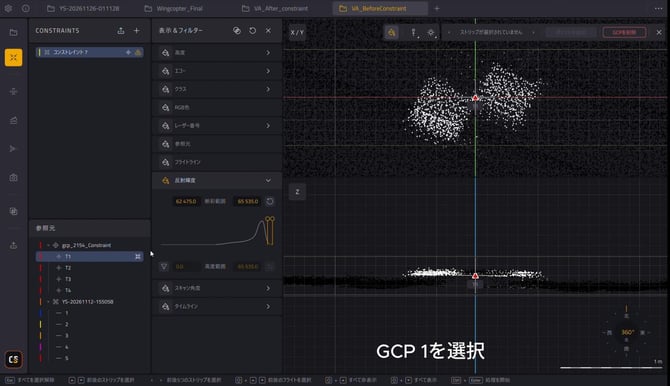
「参照元」パネル
Constraintsメニューの左下にある参照元パネルには、次の項目がひとつのタブにまとめて表示されます。
- GCP(例:
gcp_2154_Constraint、ターゲットはT1、T2、T3、T4) - 該当フライトのフライトライン(例:
YS-20261112-155058、ライン1~5)
このパネルで、GCPターゲットを選択し、続いて各フライトラインを選択します。
2つの調整ビュー
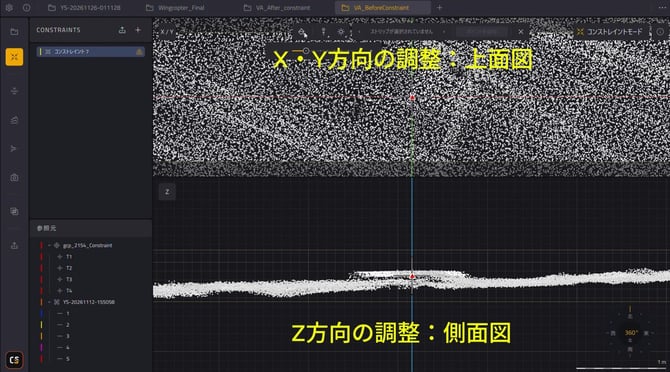
コンストレイントの編集中は、3D表示エリアが次の2つのビューに分割されます。
|
ビュー |
役割 |
|---|---|
|
X / Y(上面図) |
X方向・Y方向の位置調整 |
|
Z(側面図) |
Z方向(高さ)の位置調整 |
2つのビューを併用して、ターゲットの中心に正確に点を配置します。
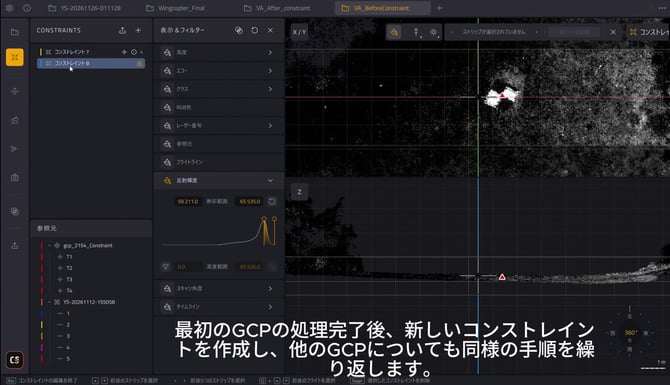
反射輝度フィルター
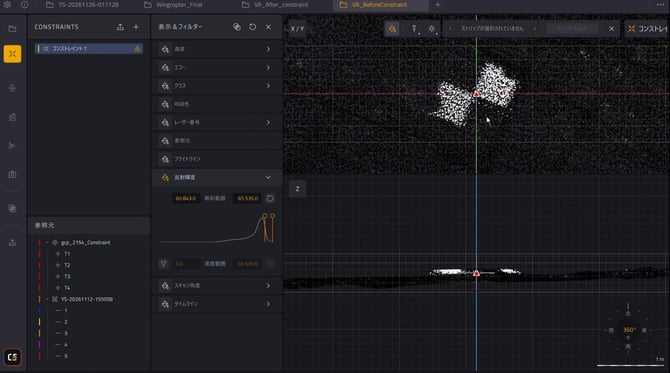
「表示&フィルター」パネルには、反射輝度のフィルターがあります。反射輝度の高い値だけを残すと、反射率の高いGCPターゲットが点群の中でくっきりと浮かび上がり、中心を合わせやすくなります。
手順
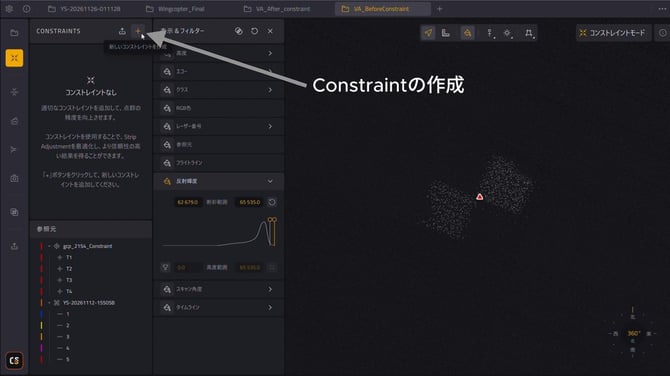
1. コンストレイントを作成する
- Constraintsメニューを開きます。
- パネル上部の+ボタンをクリックします(ツールチップ:「新しいコンストレイントを作成」)。
- 一覧に新しいコンストレイントが追加されます。ポイントを追加するまでは、警告マークが表示されたままになります。
2. 反射輝度フィルターを有効にする
「表示&フィルター」パネルで反射輝度を開き、範囲の下限値を上げて、反射の強い点だけを残します。X/YビューとZビューの両方で、GCPターゲットが白く表示されます。
3. 最初のGCPを選択する
参照元パネルで、処理するターゲット(例:T1)をクリックします。ビューがターゲットの位置に移動します。
4. フライトラインを選択してポイントを追加する
参照元パネルで、フライトラインを1本ずつ選択します。画面上部のバーに、選択中のラインが表示されます(例:「ストリップ 1.1 を選択しました」)。
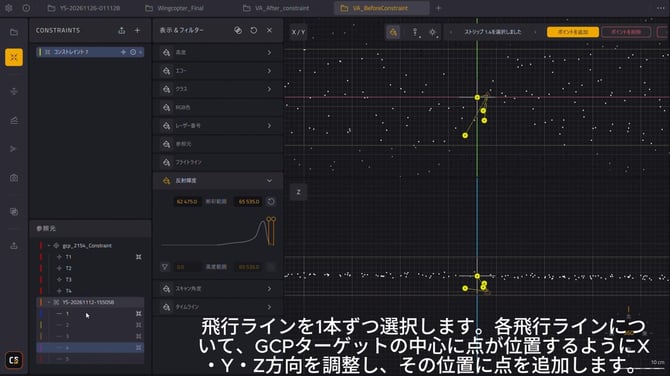
各フライトラインについて、次の操作を行います。
- 上面図と側面図を見ながら、X・Y・Z方向の位置を調整し、GCPターゲットの中心に合わせます。
- ポイントを追加をクリックして、その位置を確定します。
- 次のフライトラインを選択し、同じ操作を繰り返します。
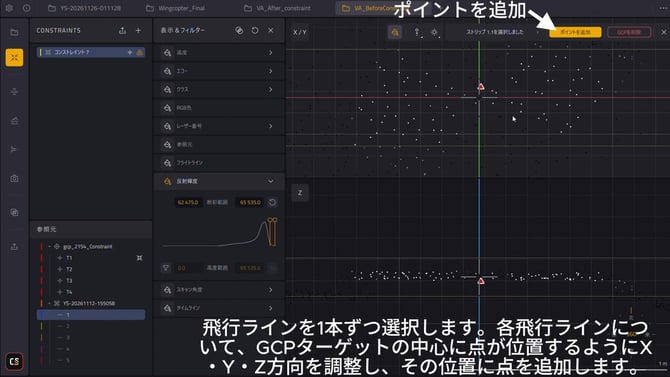
ポイントを追加したフライトラインの横にはアイコンが表示され、コンストレイントのポイント数が増えます。
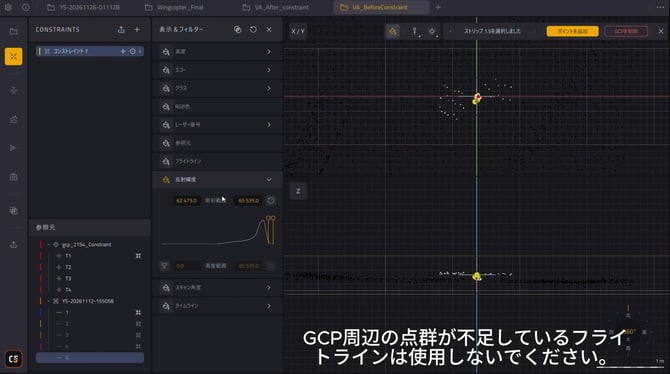
重要:GCP周辺の点群が不足しているフライトラインには、ポイントを追加しないでください。この例では、ライン5はターゲット周辺の点群がまばらなため使用していません。
5. 残りのGCPについても繰り返す
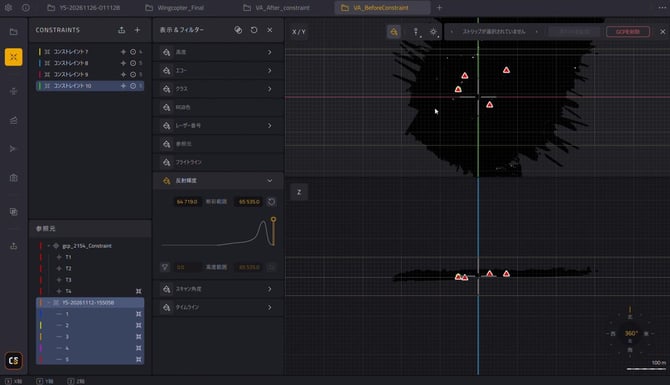
最初のGCPの処理が完了したら、+ボタンで新しいコンストレイントを作成し、次のGCPを選択して、手順3と4を繰り返します。
コンストレイントはGCPごとに1つ必要です。GCPが4つの場合は、4つのコンストレイントができます。各コンストレイントには、含まれているポイント数が表示されます。
6. Strip Adjustmentを実行する
すべてのコンストレイントを作成したら、パラメータConstraint XYZを選択して、Strip Adjustmentアルゴリズムを実行します。
GCPがない場合:点群内の目印を使う
ポイント:GCPがない場合でも、Constraintsメニューは使用できます。
手順は同じですが、GCPターゲットを選択する代わりに、点群の中から位置がはっきり分かる目印を自分で選びます。たとえば、建物の角や階段の段の角などです。そして、すべてのフライトラインで、まったく同じ場所にポイントを配置します。これらの共通のポイントによって、フライトライン間のずれ(ストリップ間のミスマッチ)をX・Y・Z方向のすべてで補正できます。
ベストプラクティスと注意点
- ポイントは、フライトラインごと・GCPごとに、常にターゲットの中心に追加します。
- 確定する前に、両方のビュー(X/YとZ)で中心が合っていることを確認します。
- GCP周辺の点群が不足しているフライトラインは使用しないでください。位置のずれたポイントは、結果を改善するどころか悪化させます。
- 作業の最後に、コンストレイントの数がGCPの数と一致していることを確認します。
- 画面下部にキーボードショートカット(フライトラインの切り替え、選択中のコンストレイントの削除など)が表示されます。作業の効率化に役立ちます。
トラブルシューティング
コンストレイントに警告マークが表示されたままになる。 まだポイントが追加されていません。フライトラインを選択して、「ポイントを追加」を使用してください。
GCPターゲットが見分けられない。 反射輝度フィルターの下限値を上げて、反射の強い点だけを残してください。
ポイントの位置を間違えた。 「ポイントを削除」ボタンでポイントを削除し、もう一度追加してください。
GCP周辺にほとんど点群がないフライトラインがある。 そのラインにはポイントを追加せず、ほかのラインで作業を続けてください。