![ys_emblem_background_dorian_RGB.png]](https://helpcenter.yellowscan.com/hs-fs/hubfs/ys_emblem_background_dorian_RGB.png?height=40&name=ys_emblem_background_dorian_RGB.png)
1. 最新版のQinertia OEMをダウンロードする
以下のリンクから、最新版のQinertia OEM(承認済みバージョン)をダウンロードしてください。
- Qinertia OEM ダウンロード
- パスワード:
yellowscan
2. Qinertia OEMの保存先を確認する
現在使用しているQinertia OEMの保存先を確認してください。
保存先は、CloudStationの 設定 > ポストプロセス で確認できます。
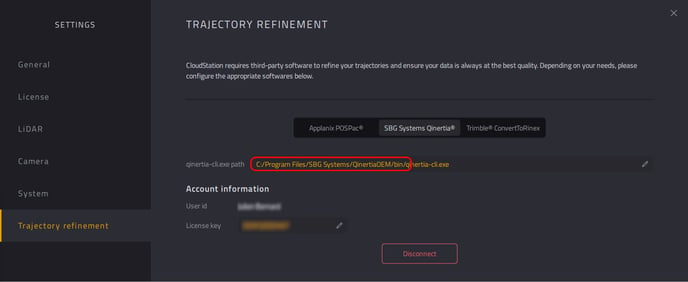
注意:Qinertia OEMの保存先はデフォルトで固定されておらず、任意の場所に配置できます。
特別な理由がない場合は、以下のパスへの配置を推奨します。
C:\Program Files\SBG Systems\Qinertia
必要に応じて、保存先のフォルダーを作成してください。
3. Qinertia OEMを更新する
- ダウンロードしたファイルを解凍します。
- 解凍したフォルダーを、任意の場所(できればCドライブ内)にコピーします。
- 既存のQinertia OEMと同じ保存先に配置することを推奨します。
注意:Qinertia OEMには、通常のインストーラー(.exeファイル)がありません。 解凍したフォルダーを任意の場所にコピーすることで使用できます。
4. CloudStationの設定を更新する
手順3でQinertia OEMの保存先を変更した場合は、CloudStation側の設定も更新する必要があります。
- CloudStationの の 設定 > ポストプロセス を開きます。
- Qinertia OEMの実行ファイル
qinertia-cli.exeのパスを指定します。 qinertia-cli.exeは、Qinertia OEMを配置したフォルダー内のbinフォルダーにあります。
例:
C:\Program Files\SBG Systems\Qinertia\bin\qinertia-cli.exe
※ 上記は推奨保存先を使用した場合の例です。実際の保存先に合わせてパスを指定してください。
補足事項Qinertia OEMには、ジオイドモデルや座標参照系(CRS)に関する設定の多くがあらかじめ組み込まれています。
アップデート後にこれらの設定に関連する問題が発生した場合は、YellowScanサポートまでお問い合わせください。