![ys_emblem_background_dorian_RGB.png]](https://helpcenter.yellowscan.com/hs-fs/hubfs/ys_emblem_background_dorian_RGB.png?height=40&name=ys_emblem_background_dorian_RGB.png)
APXボードに接続する
-
Windowsの「コントロール パネル」を開きます。
-
「ネットワークとインターネット」→「ネットワークと共有センター」を選択します。
-
「アダプターの設定の変更」をクリックします。
- 「Ethernet」を右クリックし、「プロパティ」を選択します。
- 「インターネット プロトコル バージョン4(TCP/IPv4)」を選択し、「プロパティ」をクリックします。
- 「次の IP アドレスを使う(S)」を選択し、以下の値を入力します。
-「IP アドレス(I)」: 192.168.9.50
-「サブネット マスク(U)」: 255.255.255.0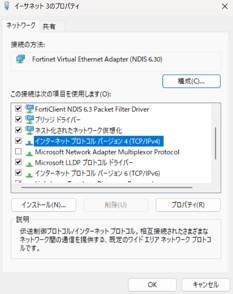
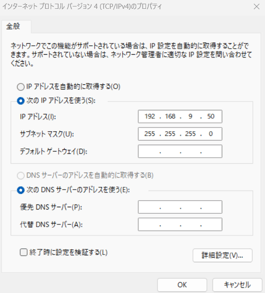
- 設定を入力したら、「OK」をクリックします。なお、設定内容は下図も参照してください。
- PCのLANポートとYellowScanユニットのLANポートをLANケーブルで接続します。
-
YellowScanユニットの電源を投入します(USBメモリは接続不要です)。
-
イーサネット接続が確立したら、インターネットブラウザ(Chrome、Edgeなど)を起動します。
-
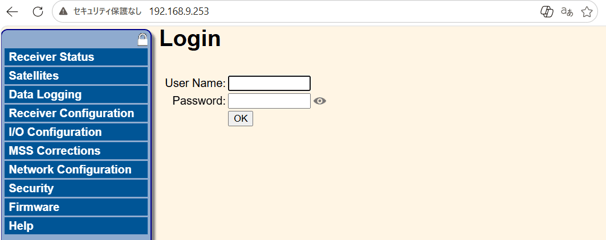
ブラウザのアドレス欄に 192.168.9.253 と入力し、Enterキーを押します。
-
APXボードへの接続に成功すると、下図の画面が表示されます。
-
以下のユーザー名とパスワードを入力し、APXボードにログインします。
ユーザー名 :admin パスワード :password
-
ログインに成功すると、「Login OK」と表示されます。
-
左側のリストからData Loggingを選択します。
- File System欄の/Internalを選択します。
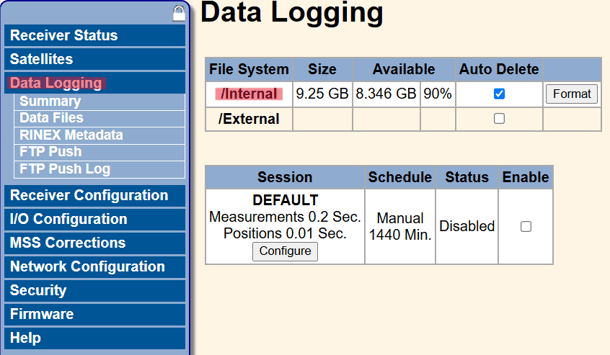
- 年/月のフォルダが表示されるので、計測年月に該当するフォルダを選択します。
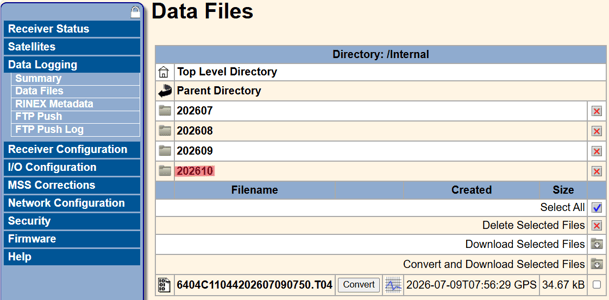
次に表示される日付フォルダの中から、計測日に該当するフォルダを選択します。
-
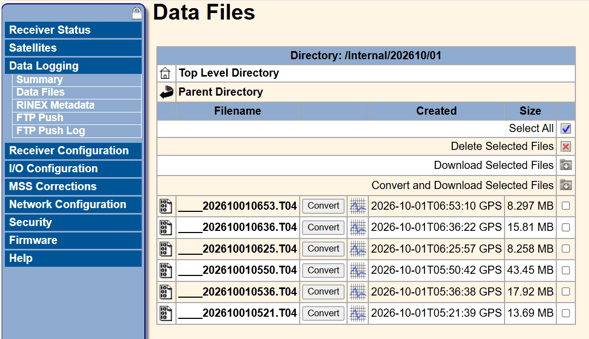
計測されたT04ファイルが一覧表示されますので、該当する時刻のファイルを選択してダウンロードしてください。
※ ファイル名の先頭に「YS-」は付与されていません。
※ 一覧は新しいファイルほど上に表示されますので、最後のフライトのデータであれば通常は一番上のファイルが該当します。
※ 念のため、ファイルの時刻およびサイズを確認してください。通常、T04ファイルの容量は10~30 MB程度です。