![ys_emblem_background_dorian_RGB.png]](https://helpcenter.yellowscan.com/hs-fs/hubfs/ys_emblem_background_dorian_RGB.png?height=40&name=ys_emblem_background_dorian_RGB.png)
APXボードに接続する
-
Windowsの「コントロール パネル」を開きます。
-
「ネットワークとインターネット」→「ネットワークと共有センター」を選択します。
-
「アダプターの設定の変更」をクリックします。
- 「Ethernet」を右クリックし、「プロパティ」を選択します。
- 「インターネット プロトコル バージョン4(TCP/IPv4)」を選択し、「プロパティ」をクリックします。
- 「次の IP アドレスを使う(S)」を選択し、以下の値を入力します。
-「IP アドレス(I)」: 192.168.9.50
-「サブネット マスク(U)」: 255.255.255.0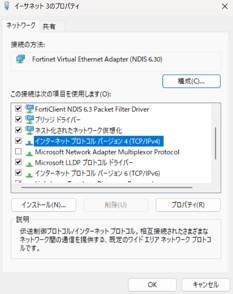
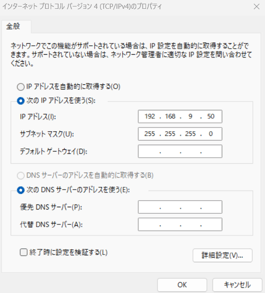
- 設定を入力したら、「OK」をクリックします。なお、設定内容は下図も参照してください。
- PCのLANポートとYellowScanユニットのLANポートをLANケーブルで接続します。
-
YellowScanユニットの電源を投入します(USBメモリは接続不要です)。
-
イーサネット接続が確立したら、インターネットブラウザ(Chrome、Edgeなど)を起動します。
-
ブラウザのアドレス欄に 192.168.9.253 と入力し、Enterキーを押します。
-
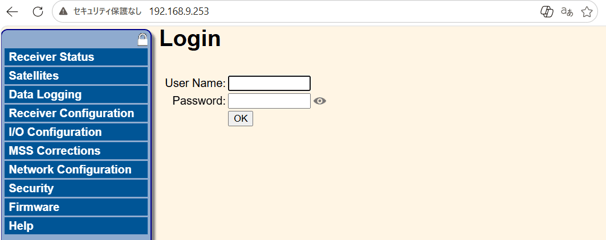
APXボードへの接続に成功すると、下図の画面が表示されます。
-
以下のユーザー名とパスワードを入力し、APXボードにログインします。
ユーザー名 :admin パスワード :password
-
ログインに成功すると、「Login OK」と表示されます。
APXボードにレバーアームの値を入力する
- Applanixのインターフェースの左側メニューから、[Receiver Configuration] → [INS] を選択します。
- [GNSS Lever Arm] セクションを展開します。
- トレーニング時に説明した方法に従って、測定したXYZの値を入力します。
- [1-σ] には、レバーアームの測定精度を入力します(通常は 0.05 m)。
- その他の入力欄の値は変更しないでください。 これらは内部設定値です。
注意: Remote INSを使用している場合は、[Remote] タブにも、[Reference to Primary GNSS lever arm] の値を同じように入力してください。
