![ys_emblem_background_dorian_RGB.png]](https://helpcenter.yellowscan.com/hs-fs/hubfs/ys_emblem_background_dorian_RGB.png?height=40&name=ys_emblem_background_dorian_RGB.png)
CloudStationの起動時に、ライセンスの有効期限切れやライセンスサーバーへの接続失敗に関するエラーメッセージが表示されることがあります。
実際にはライセンスが有効であるにもかかわらず、以下のようなメッセージが表示される場合があります。 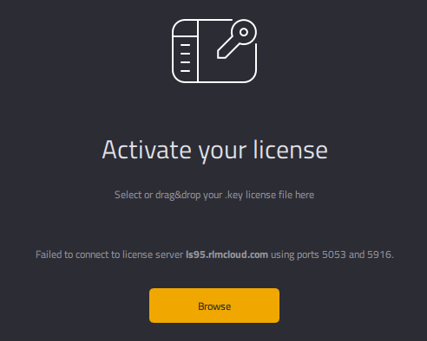
CloudStationはインターネット経由でライセンスサーバーに接続してライセンスを確認します。
ファイアウォール、アンチウイルスソフト、プロキシサーバーなどのセキュリティ設定によってライセンスサーバーとの通信がブロックされている場合、本エラーが表示されることがあります。
1. ライセンスサーバーへの接続確認
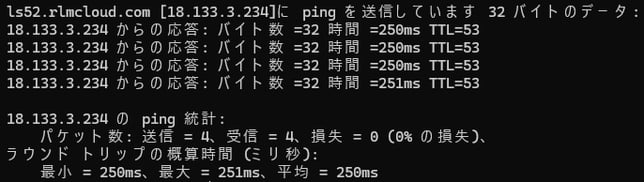
Windowsのコマンドプロンプトを開き、以下のコマンドを実行してください。
ping ls12.rlmcloud.com
または
ping ls52.rlmcloud.com
または
ping ls95.rlmcloud.com
正常に通信できる場合は、以下のような応答が表示されます。
2. 使用ポートの確認
Windows PowerShellを開き、以下のコマンドを実行してください。
Test-NetConnection lsXX.rlmcloud.com -p XXXX
※「lsXX.rlmcloud.com」と「XXXX」は、CloudStationに表示されるエラーメッセージに記載された値に置き換えてください。
正常に通信できる場合は、以下のような結果が表示されます。
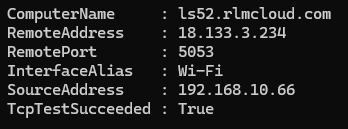
「TcpTestSucceeded : True」と表示されれば、ライセンスサーバーとの通信は正常です。
TcpTestSucceeded : False と表示される場合
ライセンスサーバーへの通信がブロックされています。
社内のIT管理者へ連絡し、以下の通信が許可されていることを確認してください。
- ライセンスサーバー(lsXX.rlmcloud.com)へのアクセス
- ポート5053
- エラーメッセージに表示される専用ポート番号
- プロキシ、ファイアウォール、セキュリティゲートウェイによる通信制限
通信が正常でもライセンスを利用できない場合
ライセンスサーバーへの接続に問題がないにもかかわらずCloudStationを使用できない場合は、YellowScanサポートまでお問い合わせください。