![ys_emblem_background_dorian_RGB.png]](https://helpcenter.yellowscan.com/hs-fs/hubfs/ys_emblem_background_dorian_RGB.png?height=40&name=ys_emblem_background_dorian_RGB.png)
この操作は、Navigatorのデータ書き込みエラーが発生した場合に実施してください。特に、Windowsの「安全な取り外し」を行わずにUSBメモリを抜いた後に発生することがあります。
問題が発生すると、後続の取得データの logfile.txt に「segmentation error」 が記録され、フライトデータの処理が実行できなくなる場合があります。
手順
-
Navigator USBメモリをPCに接続します。
-
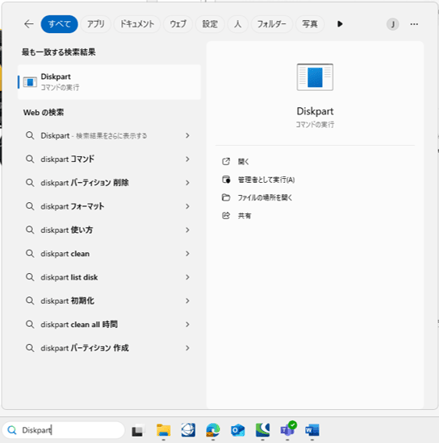
Windows標準ツールの DiskPart を管理者権限で起動します。
- [list disk] を入力して Enter キーを押すと、ディスク一覧が表示されます。 USBメモリのディスク番号はパソコンによって異なるため、ご注意ください。 下記のスクリーンショットでは、
ディスク 0 = パソコンの内蔵 SSD
ディスク 1 = USB フラッシュドライブ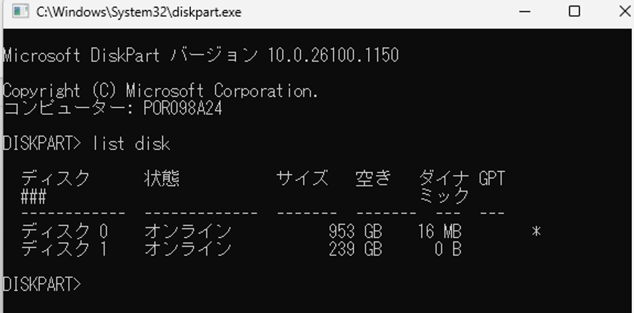
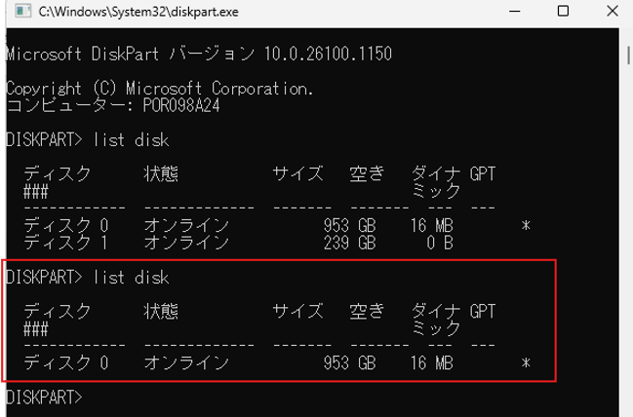
- 誤って別のディスクをフォーマットしないよう、USBメモリのディスク番号を必ず確認してください。一度パソコンから USB メモリを取り外すと、下記の赤枠内で示す通り、ディスク1の表示がなくなったのでUSBメモリのディスク番号は「1」であることが確認できます。
- USB メモリを再度差し込んで、以下のコマンドを入力してください。
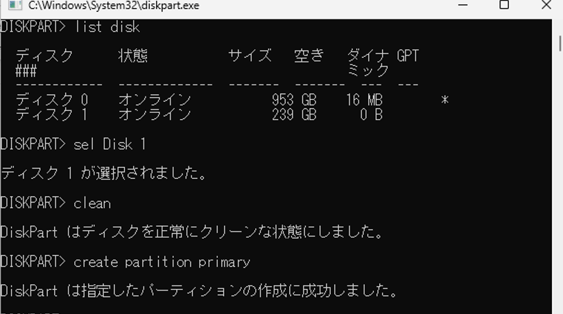
- list diskと入力し「Enter 」、USBメモリのディスク番号を再度確認します。
- sel Disk <ディスク番号> と入力します。 ディスク1だった場合は、[sel Disk 1]と入力し「Enter 」、「ディスク1が選択されました。」と表示されます。
- cleanと入力し「Enter 」、「ディスクを正常にクリーンな状態にしました」と表示されます。
- create partition primaryと入力します。「DiskPartは指定したパーティションの作成に成功しました」と表示されます。
その後、DiskPart のコマンドウィンドウを閉じます。
-
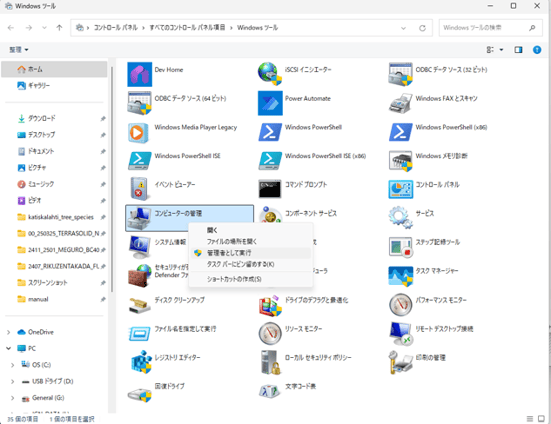
「コントロールパネル」→「すべてのコントロールパネル項目」→「Windows ツール」から、「コンピューターの管理」ツールを「管理者として実行」で起動します。
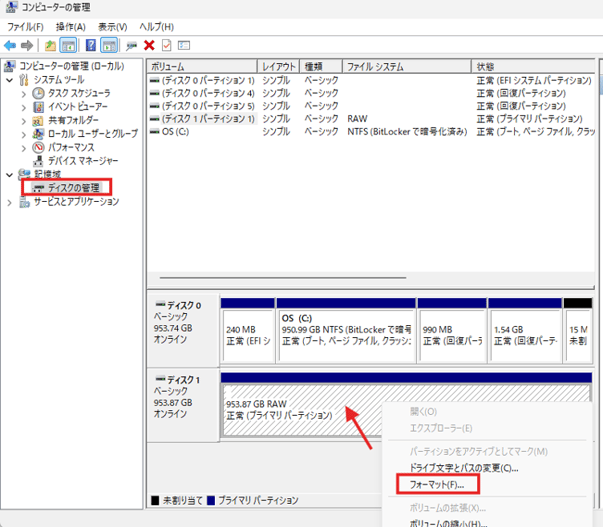
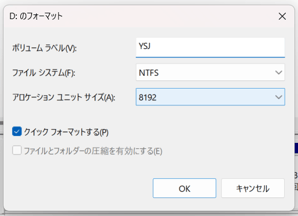
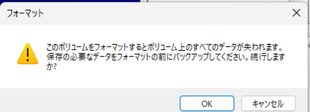
- 「ディスクの管理」タブを開き、対象のディスクを確認します。赤い矢印で示した箇所を右クリックし、「フォーマット」を選択します。 ファイルシステムに NTFS を選択し、アロケーションユニットサイズ を 8192 バイト に変更します。警告メッセージが表示された場合は、「OK」をクリックして続行してください。
- 「ディスク1」をもう一度右クリックし、「ドライブ文字とパスの変更」を選択します。「追加」をクリックし、「次のドライブ文字を割り当てる」を選択し、ドライブ文字(例: D)を設定します。
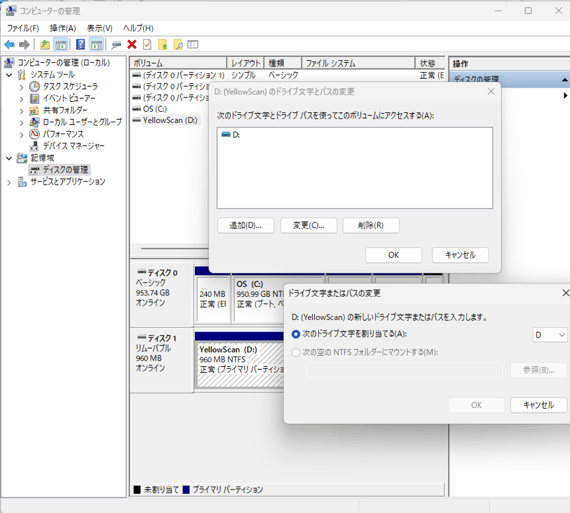
- 「OK」をクリックし、「ハードウェアの安全な取り外しとメディアの取り出し」ツールを右クリックしてディスクを取り出します。