![ys_emblem_background_dorian_RGB.png]](https://helpcenter.yellowscan.com/hs-fs/hubfs/ys_emblem_background_dorian_RGB.png?height=40&name=ys_emblem_background_dorian_RGB.png)
POSPacライセンスの移行手順インストーラーの準備
POSPacライセンスを移行するには、最新版のSoftware License Utilityを使用する必要があります。
1. Applanixサポートページを開く
Applanixサポートページを開きます。
https://applanix.my.site.com/support/s/login/
2. アカウントにログインする、または新規登録する
既にアカウントをお持ちの場合:
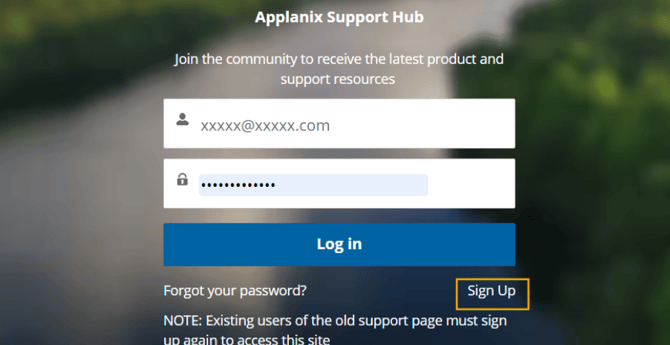
メールアドレスとパスワードを入力し、[Log in]をクリックします。
アカウントをお持ちでない場合:
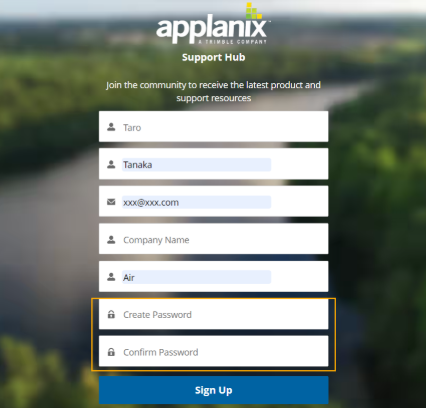
[Sign Up]をクリックし、必要な情報を入力してアカウントを作成します。
パスワードには、大文字、小文字、数字、記号を使用する必要があります。
3. Software License Utilityをダウンロードする
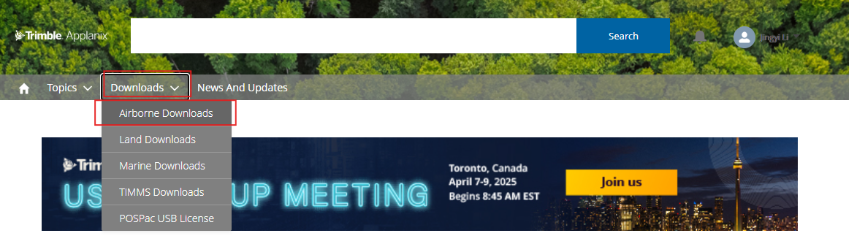
ログイン後、タブメニューの[Downloads]から[Airborne Downloads]を選択します。
4. POSPacの種類とバージョンを選択する
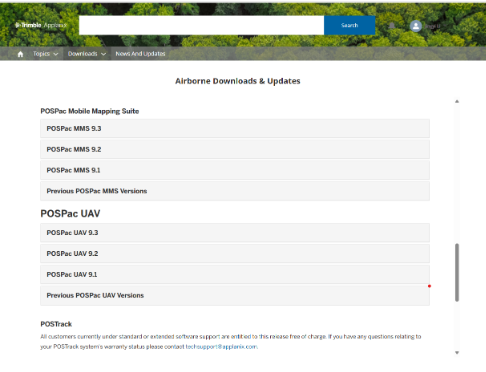
[POSPac UAV]または[POSPac MMS]のうち、使用している製品を選択し、使用中のバージョンまでスクロールします。
5. POSPacのインストーラーをダウンロードする
使用中のPOSPacのバージョンを選択し、[DOWNLOAD POSPac And Software License Utility XX.XX]をクリックします。

6. Software License Utilityの最新版をダウンロードする
[POSPac Complete]から、最新版のライセンス管理アプリケーション「Software License Utility」をダウンロードします。
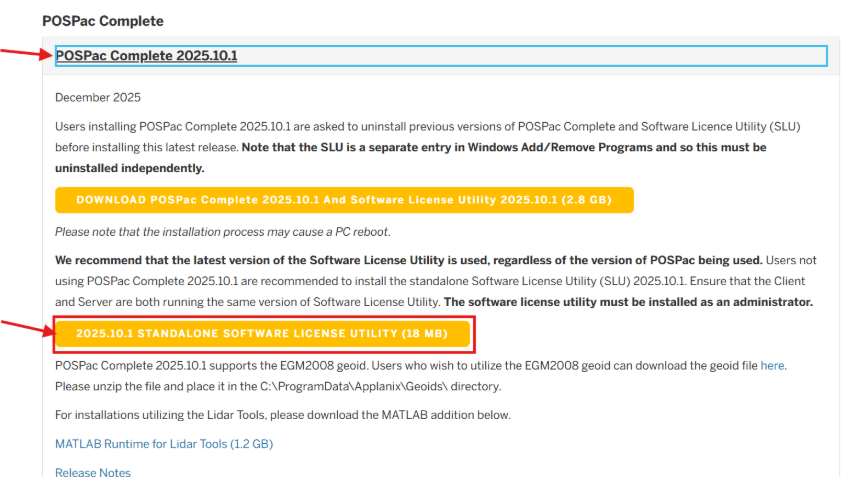
7. ダウンロードを完了する
インストーラーのダウンロードが完了したら、Applanixサポートページからログアウトできます。
旧PCでのライセンス無効化
1. 旧バージョンのSoftware License Utilityをアンインストールする
[コントロールパネル] → [プログラムのアンインストール]から、旧バージョンのSoftware License Utilityをアンインストールします。
2. 最新版のSoftware License Utilityをインストールする
ダウンロードした最新版Software License UtilityのZIPファイルを解凍します。
解凍したフォルダー内のsetup.exeを右クリックし、[管理者として実行]を選択します。
3. EIDコードを確認・保存する
Software License Utilityを起動し、ライセンス情報がウィンドウに正常に表示されていることを確認します。
[EID]欄に表示されているEIDコードをメモ帳などにコピーし、大切に保管してください。
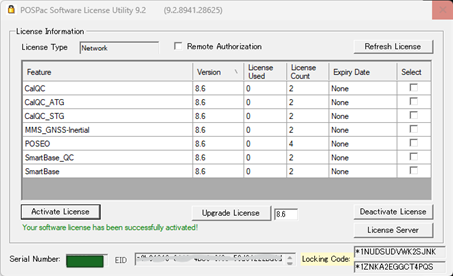
4. ライセンスを無効化する
[Deactivate License]ボタンをクリックします。
「Your licenses have been deactivated successfully」というメッセージが表示されたら、[OK]をクリックします。
ただし、バックグラウンドで処理が続いているため、Software License Utilityを閉じずにそのまま待ってください。
青い円形のインジケーターが表示され、消えるまで待ちます。通常、処理には2~3分程度かかります。
ライセンス情報、EIDコード、シリアル番号が表示されなくなったことを確認できれば、ライセンスの無効化は完了です。
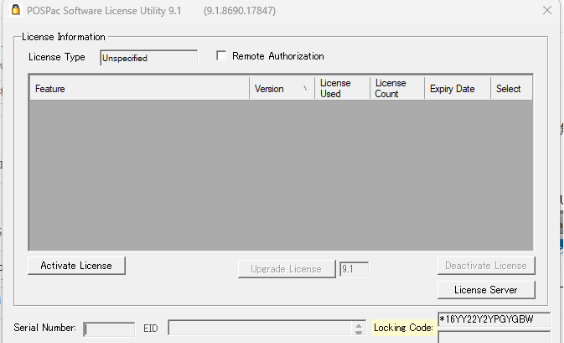
---- [Deactivate License]をクリックした後にエラーが発生した場合、Applanixサポートに連絡し、PCに紐づいているライセンスのロックを解除してもらう必要があります。
その場合は、弊社サポートまでお問い合わせください。お問い合わせの際は、Software License Utility(SLU)の画面のスクリーンショットを添付してください。----
5. POSPacとSoftware License Utilityをアンインストールする
ライセンスの無効化が完了したら、POSPacおよびSoftware License Utilityをアンインストールできます。
新しいPCへのインストール
1. Software License Utilityをインストールする
最新版のSoftware License Utilityをインストールします。
setup.exeを右クリックし、[管理者として実行]を選択します。
2. POSPacをインストールする
POSPacのZIPファイルを解凍します。
解凍したフォルダー内のsetup.exeを右クリックし、[管理者として実行]を選択します。
インストール中にPCが自動的に再起動する場合があるため、実行中の他のソフトウェアはあらかじめ終了してください。
3. Software License Utilityを起動する
インストール完了後、POSPacを起動します。
タブメニューの[Help]から[Software License Utility]を選択し、Software License Utilityを起動します。
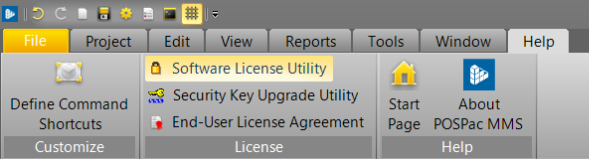
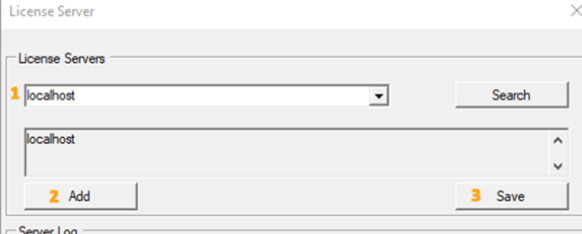
4. ライセンスサーバーを設定する
[License Servers]パネルを開き、以下の手順で設定します。
- [Search]から
localhostを検索します。 localhostを追加します。- [Save]をクリックして設定を保存します。
5. ライセンスを有効化する
[Activate License]ボタンをクリックし、EIDコードを入力してライセンスを有効化します。
6. ライセンスを確認する
ライセンス情報が正常に表示されていることを確認します。
最後に、POSPacでデータ処理を実行し、正常に動作することを確認してください。